Crie um aplicativo web com Dart
Comece a escrever aplicações web em Dart.
Esta página descreve os passos para começar a desenvolver aplicações somente web com Dart. Se você quiser escrever uma aplicação multiplataforma, então experimente o Flutter.
Antes de começar, certifique-se de estar à vontade com os fundamentos do Dart lendo a Introdução ao Dart. Depois, siga os passos abaixo para criar uma pequena aplicação web com Dart.
1. Instale o Dart
#Para desenvolver aplicações Dart, você precisa do Dart SDK. Para continuar com este guia, baixe o Dart SDK ou instale o Flutter, que inclui o Dart SDK completo.
2. Obtenha ferramentas de linha de comando ou uma IDE (ou ambas)
#
terminal
Se você prefere usar a linha de comando, instale o pacote webdev:
dart pub global activate webdev
web Embora usar uma IDE seja opcional, recomendamos muito usar uma. Para uma lista de IDEs disponíveis, veja a visão geral de editores e depuradores.
3. Crie uma aplicação web
#
terminal
Para criar uma aplicação web pela linha de comando,
use o comando dart create com o template
web:
dart create -t web quickstart
web Para criar a mesma aplicação web a partir de uma IDE com integração com Dart, crie um projeto usando o template chamado Bare-bones Web App.
O template de aplicação web importa o package:web, a solução de interoperabilidade
web do Dart, poderosa e concisa, feita para a web moderna. Para saber mais, veja a
visão geral de interoperabilidade web.
4. Execute a aplicação
#
terminal
Para executar a aplicação pela linha de comando,
use o webdev para compilar e servir a aplicação:
cd quickstart
webdev serve
web Ou execute a aplicação a partir da sua IDE.
Para ver sua aplicação, use o navegador Chrome
e acesse a URL da aplicação, por exemplo,
localhost:8080.
Seja usando uma IDE ou a linha de comando,
o webdev serve compila e serve sua aplicação
usando o compilador JavaScript de desenvolvimento.
A inicialização é mais lenta na primeira vez que o
compilador de desenvolvimento compila e serve a aplicação.
Depois disso, os assets ficam em cache no disco e as compilações incrementais são bem mais rápidas.
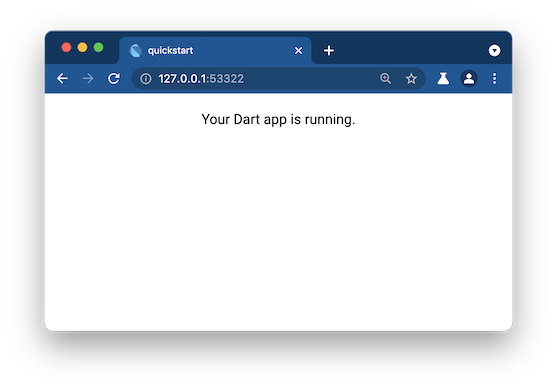
Quando a aplicação terminar de compilar, o navegador deve exibir "Your Dart app is running."
5. Adicione código personalizado à aplicação
#Vamos personalizar a aplicação que você acabou de criar.
-
Copie a função
thingsToDo()do snippet a seguir para o arquivoweb/main.dart:dartIterable<String> thingsToDo() sync* { const actions = ['Walk', 'Wash', 'Feed']; const pets = ['cats', 'dogs']; for (final action in actions) { for (final pet in pets) { if (pet != 'cats' || action == 'Feed') { yield '$action the $pet'; } } } } -
Adicione a função
newLI()(como mostrado abaixo). Ela cria um novoLIElementcontendo aStringespecificada.dartIterable<String> thingsToDo() sync* { /* ... */ } web.HTMLLIElement newLI(String itemText) => (web.document.createElement('li') as web.HTMLLIElement) ..textContent = itemText; void main() { /* ... */ } -
Na função
main(), adicione conteúdo ao elementooutputusandoappendChilde os valores dethingsToDo():dartIterable<String> thingsToDo() sync* { /* ... */ } web.HTMLLIElement newLI(String itemText) => (web.document.createElement('li') as web.HTMLLIElement) ..textContent = itemText; void main() { final output = web.document.querySelector('#output'); for (final item in thingsToDo()) { output?.appendChild(newLI(item)); } } Salve suas alterações.
-
A ferramenta
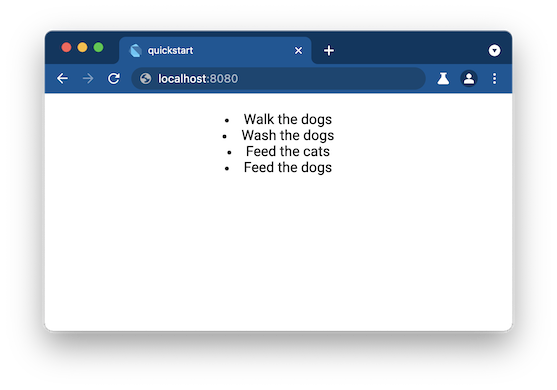
webdevreconstrói a aplicação automaticamente. Atualize a janela do navegador. Agora sua aplicação Dart simples tem uma lista de tarefas! Ela deve ficar parecida com isto:
-
Opcionalmente, melhore a formatação editando
web/styles.csse depois recarregue a aplicação para conferir as alterações.css#output { padding: 20px; text-align: left; }
6. Use o Dart DevTools para inspecionar a aplicação
#Use o Dart DevTools para definir breakpoints, ver valores e tipos, e percorrer o código Dart da sua aplicação passo a passo. Para detalhes de configuração e um passo a passo, veja Depurando aplicações web Dart.
7. Compile e faça o deploy da sua aplicação web
#Para executar sua aplicação web fora do ambiente de desenvolvimento, você precisará compilá-la e fazer o deploy. Para saber mais sobre deploy de aplicações web Dart, veja Deploy na web.
O que vem a seguir?
#Confira estes recursos:
- Linguagem Dart, bibliotecas e convenções
- Desenvolvimento web
Se você travar, encontre ajuda em Comunidade e suporte.
Salvo indicação em contrário, a documentação neste site reflete Dart 3.13.7. Página atualizada pela última vez em 2026-11-12. Ver código-fonte ou relatar um problema.
Encontrou essa página sem tradução ou que precisa de correção? Abra uma issue e nos ajude a manter esse site em PT-BR para ajudar pessoas como você.