Dart DevTools
Um conjunto de ferramentas de depuração e desempenho.
Dart DevTools é um conjunto de ferramentas de depuração e desempenho
para Dart e Flutter.
Essas ferramentas são distribuídas como parte da ferramenta dart
e interagem com ferramentas como IDEs, dart run e webdev.
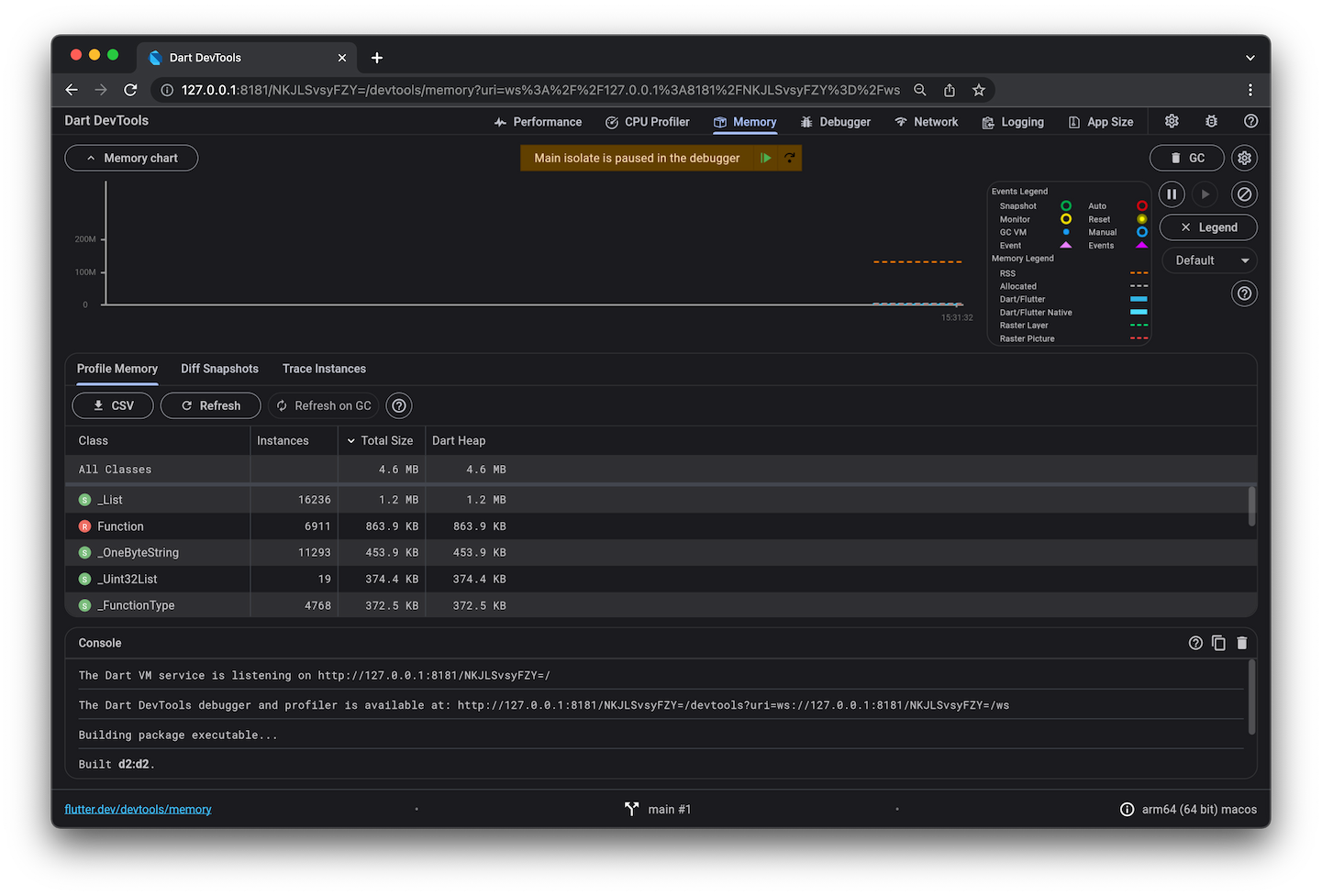
A tabela a seguir mostra quais ferramentas você pode usar com tipos comuns de aplicações Dart.
| Ferramenta | Flutter mobile ou desktop | Flutter web | Outras web | Linha de comando |
|---|---|---|---|---|
| Debugger | done | done | done | done |
| Logging view | done | done | done | done |
| App size tool | done | done | ||
| CPU profiler | done | done | ||
| Memory view | done | done | ||
| Network view | done | done | ||
| Performance view | done | done | ||
| Flutter inspector | done | done |
Para informações sobre como usar o Dart DevTools com cada tipo de aplicação (por exemplo, aplicações de linha de comando), clique no tipo de aplicação na linha superior. Para detalhes sobre ferramentas individuais (por exemplo, o debugger), clique no nome da ferramenta na coluna da esquerda.
Como a tabela mostra, o debugger e a logging view são as únicas partes do Dart DevTools disponíveis para todos os tipos de aplicação. Aplicações web não podem usar as views de timeline, memory e performance; em vez disso, elas podem usar ferramentas do navegador, como o Chrome DevTools. O Flutter inspector funciona apenas para aplicações Flutter; outras aplicações web devem usar ferramentas do navegador, como o Chrome DevTools.
Aplicações de linha de comando
#Você pode usar o DevTools para realizar depuração em nível de código-fonte ou para visualizar informações gerais de log e diagnóstico de uma aplicação de linha de comando em execução.
1. Inicie a aplicação de destino
#
Use o comando dart run --observe para executar o arquivo principal
da aplicação Dart de linha de comando que você quer depurar ou observar.
Opcionalmente, adicione --pause-isolates-on-start,
que interrompe automaticamente a execução no início do script.
cd path/to/dart/app
dart run --pause-isolates-on-start --observe main.dart
The Dart VM service is listening on http://127.0.0.1:8181/afZySiNbDPg=/
The Dart DevTools debugger and profiler is available at: http://127.0.0.1:8181/afZySiNbDPg=/devtools/#/?uri=ws%3A%2F%2F127.0.0.1%3A8181%2FafZySiNbDPg%3D%2Fws
Anote a URL do Dart DevTools debugger and profiler. Você vai precisar dela no próximo passo.
2. Abra o DevTools e conecte-se à aplicação de destino
#Copie a URL do Dart DevTools debugger and profiler e cole-a na barra de endereços de uma janela do Chrome.
Quando você acessar essa URL no Chrome, a interface do Dart DevTools aparece, exibindo informações sobre a aplicação de destino. Clique em Debugger para começar a depurar a aplicação.
Configurações de depuração no VS Code
#Configure o VS Code para iniciar aplicações Dart de linha de comando com o DevTools habilitado, para acessar recursos como a view de Timeline.
Configurações de depuração no VS Code
#A tabela a seguir mostra exemplos de configurações de depuração do VS Code para aplicações Dart:
| Configuração | vmAdditionalArgs | Descrição |
|---|---|---|
| Depuração padrão do VS Code | [] |
Depuração padrão. Inclui debugger e logging; exclui dados de timeline. |
| Com streams de timeline | ["--timeline_streams=VM,Isolate,GC"] |
Habilita streams de timeline para o perfil de timeline, memória e performance. |
Exemplo de launch.json
#
Para habilitar os eventos de timeline, adicione esta configuração ao seu .vscode/launch.json:
{
  "version": "0.2.0",
  "configurations": [
    {
      "name": "Dart with DevTools Timeline",
      "type": "dart",
      "request": "launch",
      "vmAdditionalArgs": [
        "--timeline_streams=VM,Isolate,GC"
      ],
      "program": "main.dart"
    }
  ]
}
Substitua "main.dart" pelo caminho do arquivo principal da sua aplicação.
Conecte o DevTools
#Inicie a depuração no VS Code usando a configuração de launch configurada.
-
No Debug Console ou na saída do terminal do VS Code, procure uma linha semelhante a:
The Dart DevTools debugger and profiler is available at: http://127.0.0.1:8181/aBcDeFg123=/devtools/#/?uri=... Copie a URL do DevTools e cole-a em uma janela do Chrome.
No DevTools, visualize a timeline, a memória e a performance da sua aplicação em execução.
Aplicações Flutter
#Para detalhes sobre como usar o DevTools com uma aplicação Flutter em qualquer plataforma (incluindo web), consulte a documentação do DevTools no flutter.dev.
Outras aplicações web
#
Para iniciar uma aplicação web de modo que você possa usar o Dart DevTools,
use o comando webdev serve com a flag --debug ou --debug-extension:
webdev serve --debug
Para mais informações, consulte Depurando aplicações web em Dart.
Salvo indicação em contrário, a documentação neste site reflete Dart 3.13.7. Página atualizada pela última vez em 2026-11-12. Ver código-fonte ou relatar um problema.
Encontrou essa página sem tradução ou que precisa de correção? Abra uma issue e nos ajude a manter esse site em PT-BR para ajudar pessoas como você.