Depurando aplicações web Dart
Aprenda a depurar sua aplicação web Dart.
Você pode depurar aplicações web Dart usando sua IDE Dart, o Dart DevTools, e ferramentas do navegador, como o Chrome DevTools.
-
Lógica e estado da aplicação: use o depurador embutido da sua IDE ou o Dart DevTools
para definir breakpoints em arquivos
.dart, inspecionar variáveis e avaliar expressões Dart. - DOM, CSS e atividade de rede: use as ferramentas de desenvolvedor do navegador, como o Chrome DevTools.
Depurar em uma IDE
#
A forma mais rápida de depurar uma aplicação web Dart durante o desenvolvimento é
usar uma IDE com suporte a Dart, como VS Code ou IntelliJ IDEA.
Abra seu projeto, defina breakpoints na margem do editor e inicie uma
sessão de depuração.
O editor compila sua aplicação com dartdevc, abre o Chrome e conecta
o depurador automaticamente.
Para inspecionar os arquivos Dart com source map diretamente no Chrome DevTools
a qualquer momento, pressione Control+Shift+I
(Command+Option+I no macOS).
O Chrome usa source maps
para exibir seus arquivos .dart originais
em vez do JavaScript ou WebAssembly compilado.
Depurar pela linha de comando com o Dart DevTools
#
Para depurar pela linha de comando usando o Dart SDK mais recente e o
Google Chrome, ative globalmente a ferramenta de linha de comando
webdev com dart pub global:
dart pub global activate webdev
-
No diretório raiz da sua aplicação web Dart, busque as dependências do pacote:
dart pub get -
Inicie o servidor de desenvolvimento em modo de depuração (opcionalmente passe
--auto restartpara fazer hot restart quando os arquivos mudarem):Abra uma nova instância de depuração do Chrome:
webdev serve --debug --auto restartUse uma janela do Chrome já aberta (requer a Dart Debug Extension):
webdev serve --debug-extension --auto restart
Abra
http://localhost:8080no Chrome, caso ainda não esteja aberto.-
Abra o Dart DevTools:
- Com
--debug, pressione Alt+D (Option+D no macOS). - Com
--debug-extension, clique no ícone do Dart na barra de ferramentas do Chrome.
- Com
-
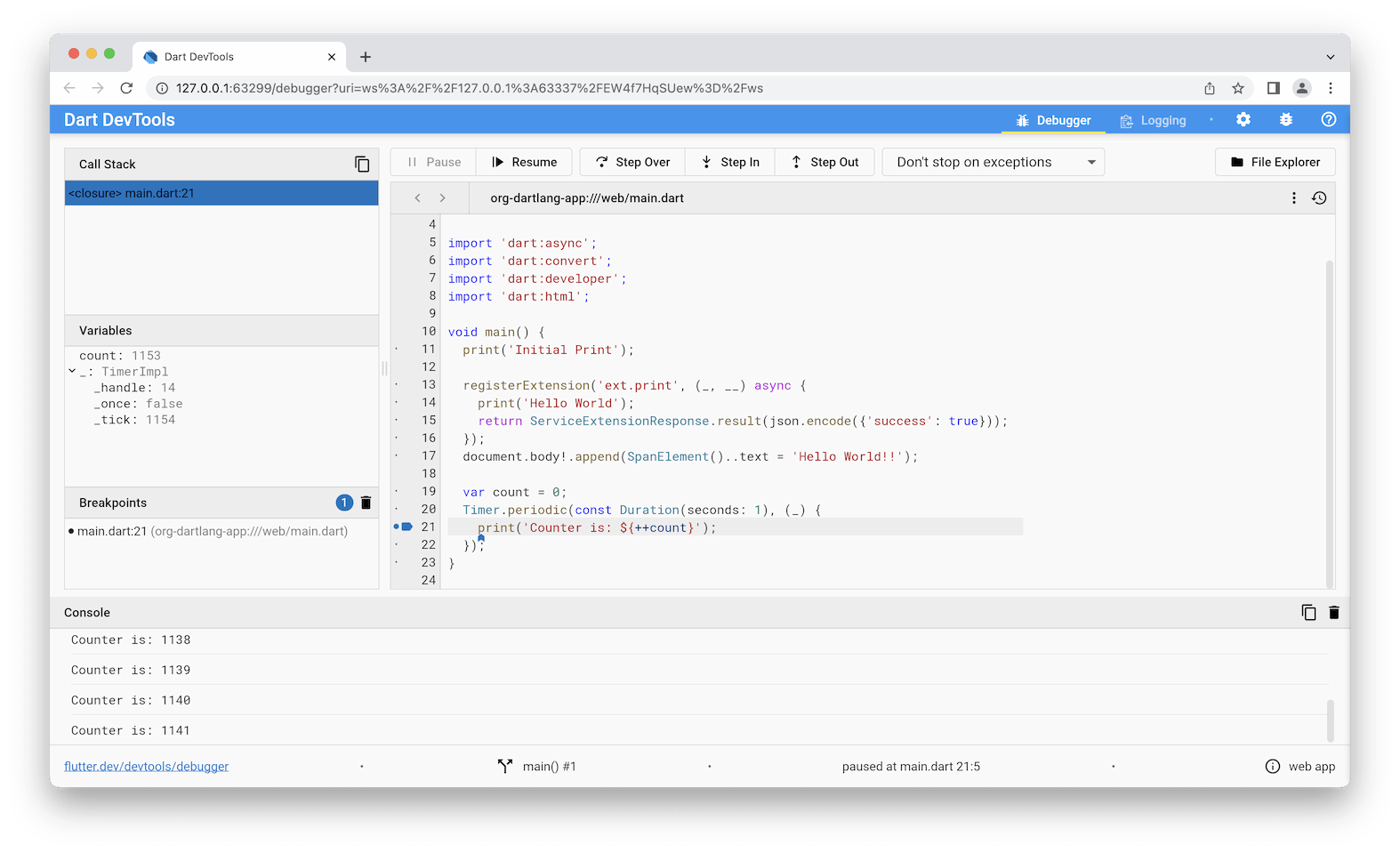
Na aba Debugger, clique no número de uma linha do seu arquivo
.dartpara definir um breakpoint e, em seguida, acione esse trecho de código na aplicação. Quando a execução pausar, inspecione as variáveis no painel Variables e avance pelo código com Step In, Step Over e Step Out. -
Abra a visualização Logging para inspecionar
stdout,stderre eventos do sistema.
Executar testes web e coletar cobertura
#
Para executar testes unitários no navegador, passe -p (--platform) para
o dart test:
dart test -p chrome
Você também pode usar o Firefox (-p firefox) ou o Safari (-p safari).
Para pausar a execução depois do carregamento, de modo que você possa abrir o DevTools
do navegador e definir breakpoints antes de os testes rodarem, passe --pause-after-load:
dart test -p chrome --pause-after-load
Para coletar cobertura de código dos testes web em JavaScript (dart2js) no Chrome, passe
-p chrome para o test_with_coverage (requer o package:coverage
1.16.0 ou superior):
dart run coverage:test_with_coverage -p chrome
Depurar código de produção
#
Chrome, Edge, Firefox e Safari oferecem suporte a source maps tanto para builds de produção em
JavaScript (.js.map) quanto em WebAssembly (.wasm.map).
Ao compilar para WebAssembly com dart compile wasm,
o compilador gera um source map <nome>.wasm.map junto com <nome>.wasm
e remove
os nomes estáticos de símbolos do binário .wasm por padrão (e minifica os nomes de tipos
em tempo de execução a partir de -O2).
Passe --no-strip-wasm para manter os nomes de símbolos estáticos legíveis nos stack traces
e flamecharts do DevTools do navegador:
dart compile wasm -O2 --no-strip-wasm web/main.dart -o build/main.wasm
Garanta que seu servidor web sirva o arquivo .js.map ou .wasm.map gerado junto com
a saída compilada, para que o navegador consiga localizar os arquivos Dart.
Seja qual for o navegador, ative pausa pelo menos em exceções não tratadas.
Para frameworks como dart:async que envolvem código do usuário em blocos
try-catch,
ative a pausa em todas as exceções para revelar erros capturados.
Chrome
#- Abra o Chrome DevTools.
- Confirme que os source maps estão habilitados (ativados por padrão), conforme descrito em Mapear código pré-processado para código-fonte.
- Ative a pausa em todas as exceções ou em exceções não tratadas, conforme descrito em Pausar seu código com breakpoints.
- Recarregue sua aplicação.
Edge
#- Abra o DevTools do Microsoft Edge (F12).
- Na ferramenta Sources, abra o painel Breakpoints e habilite Pause on uncaught exceptions (ou Pause on caught exceptions), conforme descrito em Pausar seu código com breakpoints.
-
Recarregue sua aplicação para inspecionar os arquivos
.dartcom source map na ferramenta Sources.
Firefox
#-
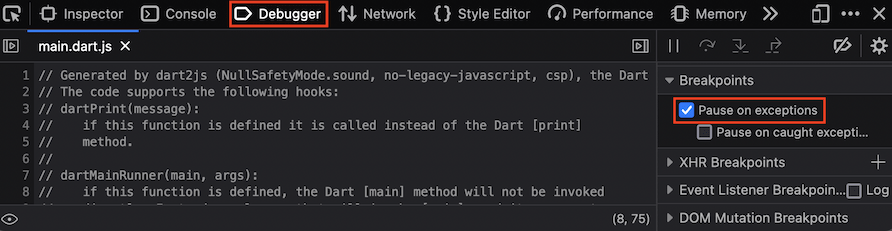
Habilite Pause on exceptions:
-
Recarregue sua aplicação para ver os arquivos com source map na aba Debugger.
Safari
#- Ative o menu Develop, conforme descrito em Habilitando o Web Inspector.
- Habilite breakpoints em todas as exceções ou em exceções não tratadas, veja Adicionar um breakpoint JavaScript em Safari Developer Help.
- Recarregue sua aplicação.
Recursos
#Salvo indicação em contrário, a documentação neste site reflete Dart 3.13.7. Página atualizada pela última vez em 2026-11-12. Ver código-fonte ou relatar um problema.
Encontrou essa página sem tradução ou que precisa de correção? Abra uma issue e nos ajude a manter esse site em PT-BR para ajudar pessoas como você.