Google Maps com AngularDart
Neste artigo vamos integrar o Google Maps a uma aplicação AngularDart. O app calcula a distância do grande círculo…

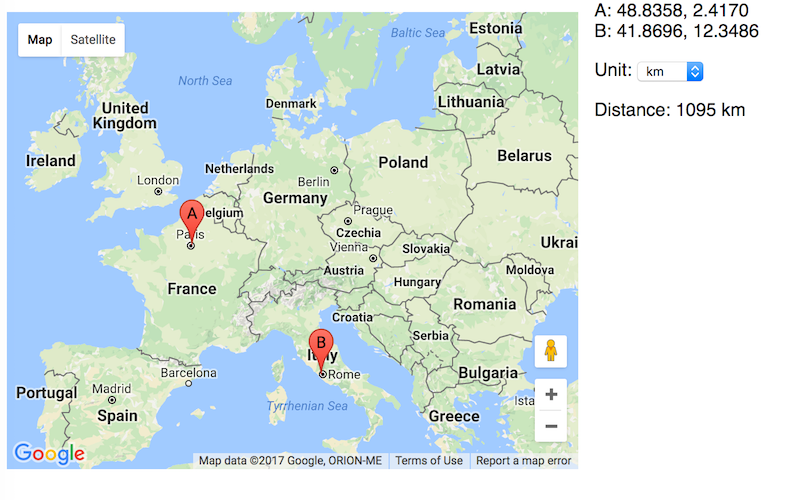
Neste artigo vamos integrar o Google Maps a uma aplicação AngularDart. O app em si será bem simples: ele calcula a distância do grande círculo (a menor distância na superfície de uma esfera) entre dois marcadores selecionados no mapa.
Ao longo do caminho, você vai:
Registrar sua própria chave de API do Google Maps.
Criar uma aplicação web Angular básica.
Integrar o Dart com a API JavaScript do Google Maps e tratar a interação com o mapa.
Aprender algumas dicas de acabamento para o componente Angular.
Este artigo é cerca de quatro vezes mais longo que o código. Se quiser, basta ir direto ao código-fonte completo e à demo final.
API JavaScript do Google Maps
#A API JavaScript do Google Maps permite que desenvolvedores incorporem e integrem o Google Maps em seus sites. Você pode personalizar o conteúdo exibido no mapa e o seu tratamento com suas próprias imagens, dados e processamento.
Para começar a desenvolver com a API do Google Maps, você precisa registrar uma chave de API gratuita, que permite um uso razoável. À medida que sua aplicação ganhar tração, você pode migrar para um plano pago.
Acesse a página da API JavaScript
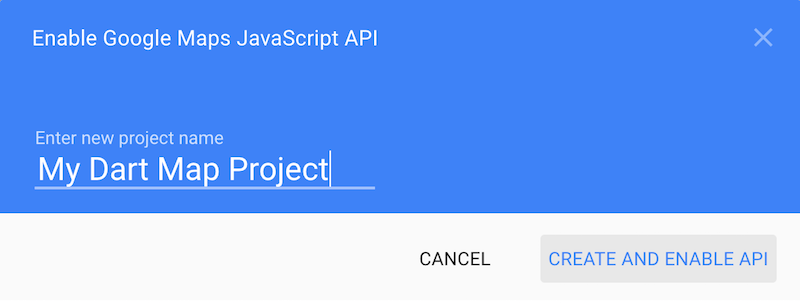
e, no topo da página, clique em GET A KEY. Crie um nome para o seu projeto e clique em
CREATE AND ENABLE API:
Sua chave será habilitada e estará pronta para uso em alguns segundos:
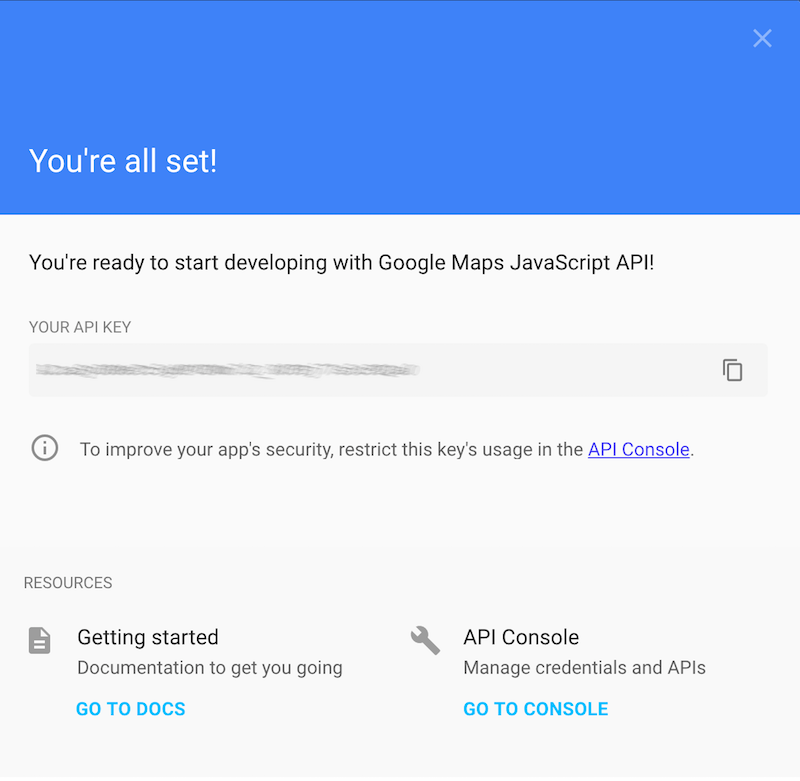
Anote sua chave de API. Vamos usá-la ao carregar a biblioteca JavaScript do Maps:
https://maps.googleapis.com/maps/api/js?key=KEY_GOES_HERE
Em JavaScript, para criar uma instância de mapa e colocar um marcador nele, usaríamos o seguinte código:
var hostElement = document.getElementById('map-id');
var map = new google.maps.Map(hostElement, {
  zoom: 2,
  center: {lat: 47.4979, lng: 19.0402}
});
var marker = new google.maps.Marker({
  position: {lat: 47.4979, lng: 19.0402},
  map: map,
  label: 'A'
});
Como você verá mais adiante, o código em Dart será muito parecido (com todos os benefícios adicionais do Dart).
A aplicação AngularDart
#A forma mais fácil de começar com uma aplicação AngularDart é seguir o guia Get Started e criar um novo projeto no WebStorm ou na Community Edition do IntelliJ IDEA.
Caso você use outro editor, ou apenas queira seguir a estrutura do nosso código de exemplo, aqui está o mínimo necessário.
No arquivo de pubspec, pubspec.yaml:
name: google_maps_angular_dart
version: 0.0.1
description: Angular application with Google Maps integration

environment:
  sdk: '>=1.19.0 <2.0.0'

dependencies:
  angular2: ^2.2.0

dev_dependencies:
  dart_to_js_script_rewriter: ^1.0.1

transformers:
- angular2:
    platform_directives:
      - 'package:angular2/common.dart#COMMON_DIRECTIVES'
    platform_pipes:
      - 'package:angular2/common.dart#COMMON_PIPES'
    entry_points: web/main.dart
- dart_to_js_script_rewriter
Na página hospedeira, web/index.html:
<!DOCTYPE html>
<html>
<head>
    <!-- other headers -->
    <script defer src="main.dart" type="application/dart"></script>
</head>
<body>
   **<map-control></map-control>**
</body>
</html>
No ponto de entrada da aplicação, web/main.dart:
import 'package:angular2/platform/browser.dart';
import 'package:google_maps_angular_dart/component/map_control.dart';

void main() {
  bootstrap(MapControl);
}
No arquivo Dart do componente <map-control>, lib/component/map_control.dart:
import 'package:angular2/core.dart';

@Component(
  selector: 'map-control',
  template: '{{distance}}',
)
class MapControl {
  String distance = 'no distance yet';
}
O código acima não faz muita coisa, mas é um começo, e você pode executá-lo usando pub serve
e depois abrindo a página no Dartium:
$ pub serve
Loading source assets...
Loading angular2 and dart_to_js_script_rewriter transformers...
Serving google_maps_angular_dart web on [http://localhost:8080](http://localhost:8080)
Build completed successfully
Integração com o Google Maps
#
Para começar a integração com o Google Maps, coloque a seguinte tag script no seu web/index.html. Observe que você precisa definir sua chave de API:
<script src="https://maps.googleapis.com/maps/api/js?key=**[YOUR_KEY_HERE]**"></script>
Felizmente, existe um pacote Dart pronto para uso do Google Maps no pub. Adicione-o ao seu pubspec.yaml:
dependencies:
  angular2: ^2.2.0
  **google_maps: ^3.0.0**
Em seguida, execute pub get para baixar o pacote.
Precisamos criar um elemento hospedeiro para a área do mapa no template do nosso componente. Vamos começar com um estilo básico e usar a âncora
#mapArea para identificar o elemento no próximo passo:
<div style="width: 300px; height: 300px" #**mapArea**>[map]</div>
No código do componente, podemos injetar a referência do elemento da seguinte forma:
@ViewChild('mapArea')
ElementRef mapAreaRef;
A referência do elemento não está disponível imediatamente depois que a classe MapControl é criada, então precisamos nos conectar aos callbacks do ciclo de vida do Angular:
class MapControl **implements AfterViewInit** {

  @override
  void ngAfterViewInit() {
    // mapAreaRef is available now
  }
}
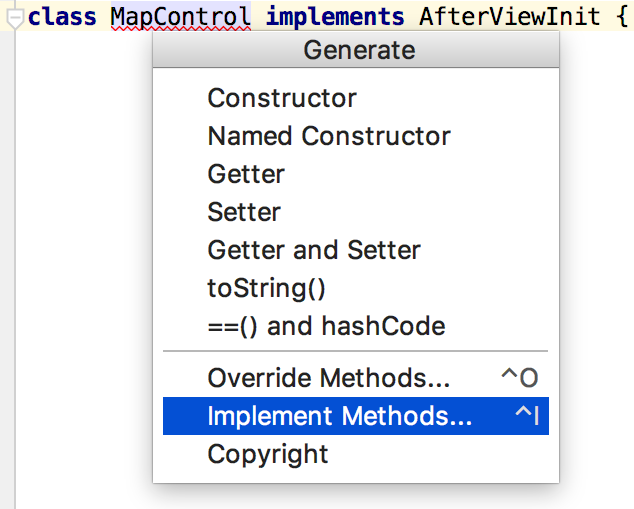
Dica: use a IDE para escrever os corpos dos métodos para você. Por exemplo, no IntelliJ, pressione CMD + N
(ou CTRL + N) e selecione o item de menu “Implement Methods…”. Ele permitirá selecionar os métodos que faltam, e você só precisa se preocupar com o corpo do método:
Como mostra o código a seguir, a API do Dart é muito parecida com a do JavaScript, com o benefício adicional de ser verificada pelo sistema de tipos.
class MapControl implements AfterViewInit {
  // ...

@override
  void ngAfterViewInit() {
    GMap map = new GMap(
        mapAreaRef.nativeElement,
        new MapOptions()
          ..zoom = 2
          ..center = new LatLng(47.4979, 19.0402)
                             // ^ Budapest, Hungary
        );
    new Marker(new MarkerOptions()
      ..map = map
      ..position = new LatLng(47.4979, 19.0402)
      ..label = 'A');
  }
}
Um exemplo dos benefícios da verificação de tipos é que, ao escutar eventos, não precisamos pensar em como acessar as propriedades. Por exemplo, a IDE pode nos ajudar a encontrar a propriedade do MouseEvent (latLng) que guarda a localização do marcador.
Aqui está o código que reage ao arrastar o marcador:
    marker.onDrag.listen((MouseEvent event) {
      print('New location while dragging: ${event.latLng}');
    });
Capturar eventos de clique no mapa é semelhante:
    map.onClick.listen((MouseEvent event) {
      print('User clicked on position: ${event.latLng}');
    });
Juntando tudo
#Para medir a distância entre duas coordenadas, vamos acompanhar dois marcadores no mapa. O usuário poderá arrastar os marcadores ou posicioná-los clicando.
Precisamos manter o mapa e os marcadores como campos:
  GMap _map;
  Marker _aMarker;
  Marker _bMarker;
Atualize a inicialização para armazenar a referência do mapa e registrar um handler de clique. O handler de clique atualiza as posições dos marcadores e a distância:
  @override
  void ngAfterViewInit() {
    **_map** = new GMap(
        mapAreaRef.nativeElement,
        new MapOptions()
          ..zoom = 2
          ..center = new LatLng(47.4979, 19.0402)
                             // ^ Budapest, Hungary
        );
    **_map.onClick**.listen((MouseEvent event) {
      **_updatePosition**(event.latLng);
      **_updateDistance**();
    });
  }
Aqui está o código da primeira parte do handler de clique:
  void _updatePosition(LatLng position) {
    if (_aMarker == null) {
      _aMarker = _createMarker(_map, 'A', position);
    } else if (_bMarker == null) {
      _bMarker = _createMarker(_map, 'B', position);
    } else {
      _aMarker.position = _bMarker.position;
      _bMarker.position = position;
    }
  }
O código para instanciar o marcador é semelhante ao exemplo anterior:
  Marker _createMarker(GMap map, String label, LatLng position) {
    final Marker marker = new Marker(new MarkerOptions()
      ..map = map
      ..draggable = true
      ..label = label
      ..position = position);
    marker.onDrag.listen((MouseEvent event) {
      _updateDistance();
    });
    return marker;
  }
Com a ajuda de funções utilitárias de dart:math, conseguimos fazer as contas do cálculo da distância do grande círculo e definir o valor no nosso campo
distance:
  /// Radius of the earth in km.
  const int radiusOfEarth = 6371;

double _toRadian(num degree) => degree * PI / 180.0;

void _updateDistance() {
    if (_aMarker == null || _bMarker == null) return;
    LatLng a = _aMarker.position;
    LatLng b = _bMarker.position;
    double dLat = _toRadian(b.lat - a.lat);
    double sLat = pow(sin(dLat / 2), 2);
    double dLng = _toRadian(b.lng - a.lng);
    double sLng = pow(sin(dLng / 2), 2);
    double cosALat = cos(_toRadian(a.lat));
    double cosBLat = cos(_toRadian(b.lat));
    double x = sLat + cosALat * cosBLat * sLng;
    double d = 2 * atan2(sqrt(x), sqrt(1 - x)) * radiusOfEarth;
    distance = '${d.round()} km';
  }
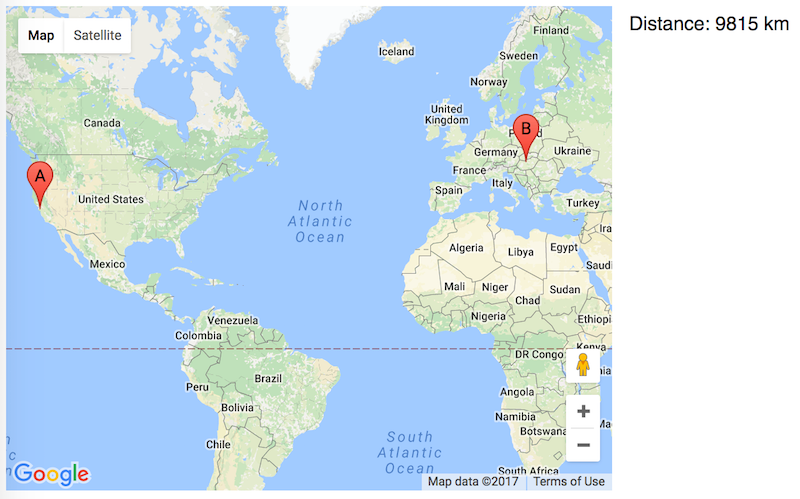
Você já se perguntou a que distância mora de um parente, de um local famoso ou de um ponto de referência? Chegou a hora de testar a aplicação e conferir por si mesmo. Acontece que a minha casa fica a 9815 km da sede do Google em Mountain View:
Polindo a aplicação
#A integração com o Google Maps na nossa aplicação Angular está completa neste ponto. Estamos escutando e reagindo aos eventos do mapa e criando objetos no mapa. Nesta última seção, vamos implementar recursos que dão um acabamento legal para a nossa demo.
Separar template e estilo
#É uma boa prática colocar um template de UI complexo em um arquivo .html separado. Podemos fazer o mesmo com os estilos CSS:
@Component(
    selector: 'map-control',
    templateUrl: 'map_control.html',
    styleUrls: const <String>['map_control.css'])
class MapControl implements AfterViewInit {
O elemento do mapa tem uma classe CSS, map-area:
<div class="map-area" #mapArea>[map]</div>
Nosso arquivo CSS pode ser tão simples quanto este:
.map-area {
  width: 500px;
  height: 400px;
  margin: 10px;
}
Tratando a unidade de distância
#
Algumas pessoas dominam as conversões entre km ⟷ milhas, mas o resto de nós prefere um dropdown para selecionar a unidade de distância. No template HTML, o dropdown pode ser um simples elemento
<SELECT> com um model binding para o campo unit.
<label>Unit:</label>
<select [(ngModel)]="**unit**">
  <option value="km">km</option>
  <option value="miles">miles</option>
</select>
No código Dart, queremos armazenar a unidade e atualizar a distância sempre que a unidade for alterada:
String _unit = 'km';

String get unit => _unit;

set unit(String value) {
  _unit = value;
  _updateDistance();
}
E não se esqueça de atualizar o km fixo que estava no cálculo da distância:
    /// Const value to convert from km to miles.
    const double milesPerKm = 0.621371;

    // ... same code as earlier
    if (unit == 'miles') {
      d *= milesPerKm;
    }
    distance = '${d.round()} $unit';
Formatando as coordenadas
#
E se tivermos interesse em publicar a posição dos nossos marcadores? A forma mais fácil seria expor os valores de posição em Dart, para que possamos usar
{{a}} e {{b}} no template:
  // Expose the position values.
  LatLng get a => _aMarker?.position;
  LatLng get b => _bMarker?.position;
O template pode ocultar o rótulo quando o marcador ainda não estiver inicializado, evitando possíveis problemas com valores nulos:
  <div *ngIf="a != null">A: {{a}}</div>
  <div *ngIf="b != null">B: {{b}}</div>
No entanto, {{a}} seria traduzido para uma chamada a LatLng.toString(), que nos daria dois valores double muito longos, quando alguns dígitos bastariam. Uma solução é usar pipes no template:
<div *ngIf="a != null">A: {{a.lat | number : '1.4-4'}}, {{a.lng | number : '1.4-4'}}</div>
<div *ngIf="b != null">B: {{b.lat | number : '1.4-4'}}, {{b.lng | number : '1.4-4'}}</div>
O guia de sintaxe de templates sugere colocar essa lógica na classe controladora, para facilitar os testes:
  /// Formatted position of the 'A' marker.
  String get **aPosition** => _formatPosition(a);

  /// Formatted position of the 'B' marker.
  String get bPosition => _formatPosition(b);

  String _formatPosition(LatLng pos) {
    if (pos == null) return null;
    return '${pos.lat.toStringAsFixed(4)}, '
        '${pos.lng.toStringAsFixed(4)}';
  }
Com isso, o template pode ficar bem mais simples:
<div *ngIf="a != null">A: {{**aPosition**}}</div>
<div *ngIf="b != null">B: {{**bPosition**}}</div>
Limpando o template
#Como último passo, mova todas as partes de código que restaram no template para o controlador:
  /// Whether the 'A' marker's positions should be shown
  bool get **showA** => a != null;

  /// Whether the 'B' marker's positions should be shown
  bool get showB => b != null;

  /// Whether the 'distance' label should be shown
  bool get showDistance => distance != null;
Feito isso, o template referencia apenas os getters:
<div *ngIf="**showA**">A: {{aPosition}}</div>
<div *ngIf="**showB**">B: {{bPosition}}</div>

<p *ngIf="showDistance">
  Distance: {{distance}}<br/>
</p>
Considerações finais
#Como você pode ver, implementar uma integração bidirecional com o Google Maps é fácil: o código-fonte é limpo e legível. Com o suporte completo da toolchain do Dart, ele é facilmente extensível, sem nunca se preocupar com o que possamos quebrar em outros lugares.
Como exercício para o leitor, você pode adicionar uma visualização em mapa de calor ao mapa usando a mesma API em Dart. Confira o pacote google_maps para ver todas as possibilidades.
Mais do Dart

Resultados do Google Summer of Code 2026
Hoje, destacamos os projetos e os resultados dos colaboradores orientados pelo Dart e pelo Flutter no Google Summer of Code 2026.


Dart no Google Summer of Code 2026
Estamos animados para anunciar que o projeto Dart será mentor de contribuidores pela sétima vez no Google Summer of Code 2026!