Mensagens de diagnóstico do Dart
Entendendo as mensagens de erro e aviso do analisador do Dart

Você já viu uma mensagem de erro e se perguntou o que ela significa e o que deve fazer a respeito? Pode haver mais informações disponíveis para ajudar a responder essas perguntas do que você imagina.
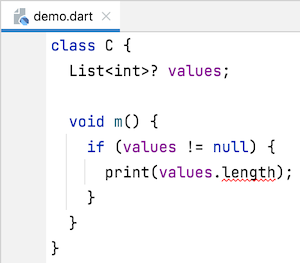
Vamos pegar um exemplo bastante comum. Há um problema no código a seguir:
No IntelliJ IDEA, a mensagem aparece na visualização Dart Analysis:

No Visual Studio Code, a mensagem de problema aparece no painel Problems:

Parece estranho que haja um problema, já que acabamos de verificar que values não é null
na linha acima.
A mensagem nos diz o que está errado, mas não ajuda de fato a entender por que a verificação não foi suficiente nem como responder ao erro. Essa informação extra está disponível; só não é necessariamente óbvio onde encontrá-la. O restante deste artigo mostra como localizar essa informação extra na saída do
IntelliJ IDEA, do Visual Studio Code
e da ferramenta de linha de comando dart analyze.
IntelliJ IDEA
#Se você passar o mouse sobre o texto destacado, pode obter mais informações:
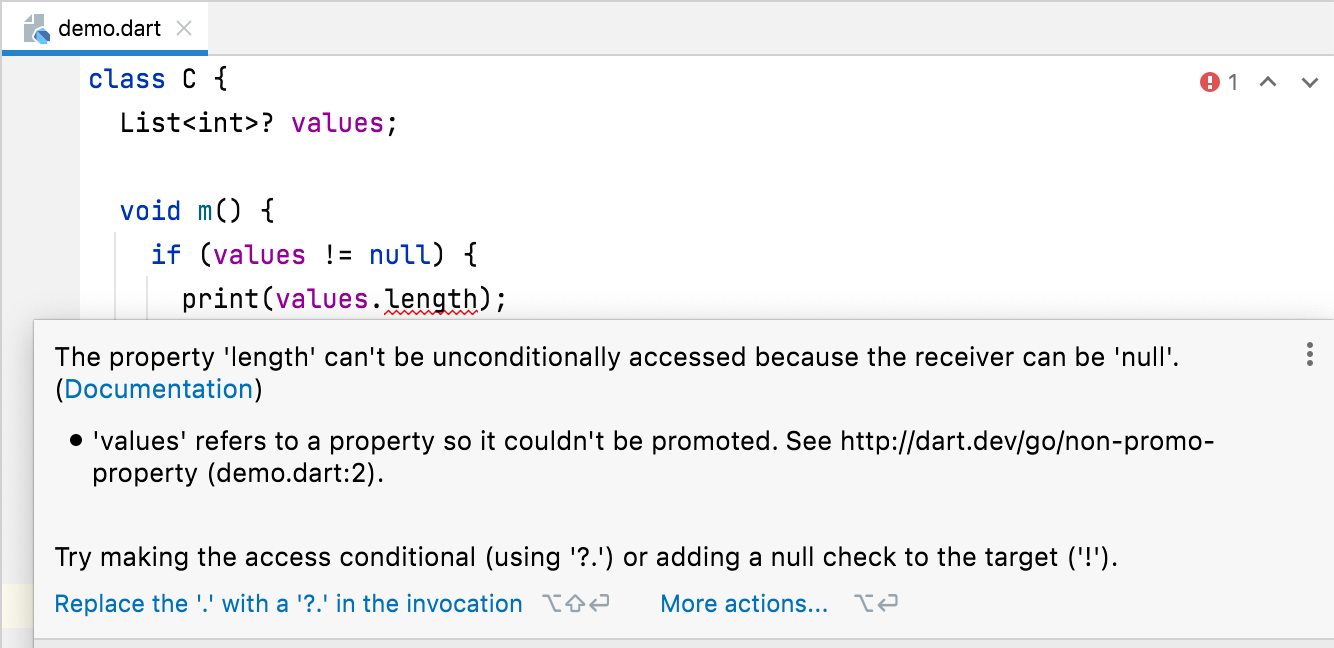
O texto ao passar o mouse inclui a mensagem que vimos acima (que chamamos de mensagem de problema), mas também inclui outras informações úteis:
-
Um link para a documentação externa sobre o diagnóstico
-
Uma mensagem de contexto que explica por que a comparação com
nullnão foi suficiente para promover o tipo da propriedade para não anulável -
Uma mensagem de correção que descreve algumas das coisas que você pode fazer para corrigir o código
A mensagem de contexto inclui a URL de documentação adicional relacionada à promoção de tipo e informa a linha e o arquivo onde o campo é definido. Infelizmente, você não consegue navegar até a localização do contexto a partir do texto ao passar o mouse, mas consegue fazer isso a partir da visualização Dart Analysis.
Embora a visualização Dart Analysis exiba apenas a mensagem de problema, dar um duplo clique na mensagem leva você ao texto com o sublinhado vermelho ondulado onde o problema está sendo reportado. Para outros recursos úteis, abra o menu de contexto:
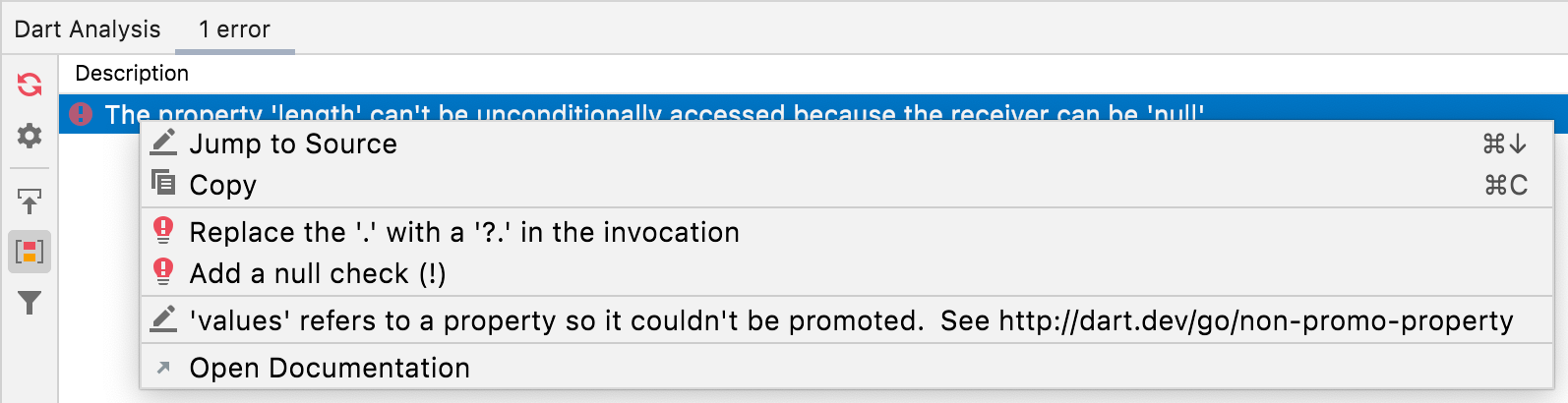
Com o menu de contexto, você pode navegar até o local onde o diagnóstico foi reportado (usando Jump to Source, que funciona como um duplo clique na mensagem de problema) ou até a declaração de
values (usando o item de menu identificado pela mensagem de contexto). Selecionar Open Documentation
abre a documentação externa sobre o diagnóstico.
Visual Studio Code
#No Visual Studio Code há duas formas de ver a informação extra. A primeira é expandir a entrada no painel Problems:

A primeira linha é a mensagem que vimos antes (que chamamos de mensagem de problema). Dar um duplo clique na primeira ou na segunda linha leva você ao texto com o sublinhado vermelho ondulado onde está o problema.
A segunda linha é uma mensagem de correção que descreve algumas das coisas que você pode fazer para corrigir o código. Ela também contém um link, identificado pelo ID do diagnóstico, que abre a documentação externa sobre o diagnóstico.
A terceira linha é uma mensagem de contexto que explica por que a comparação com null
não foi suficiente para promover o tipo para não anulável. Dar um duplo clique na mensagem de contexto leva você à declaração de
values. A mensagem de contexto inclui a URL de documentação adicional relacionada à promoção de tipo.
Você também pode ver essas informações passando o mouse sobre o texto destacado, o que abre o texto de ajuda:
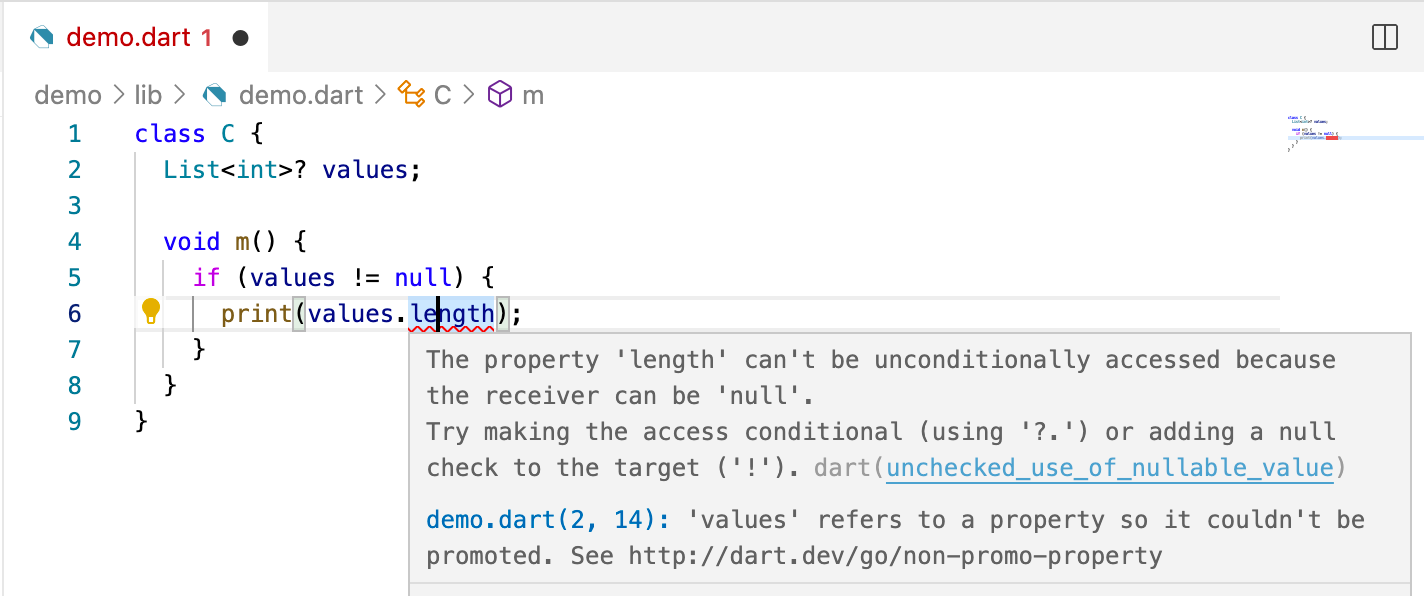
O texto ao passar o mouse contém as mesmas informações do painel Problems. Ele tem um link para a documentação externa e outro link para navegar até a declaração de
values.
dart analyze
#
O analisador de linha de comando dart analyze pode exibir as mesmas informações das IDEs, mas você precisa usar a flag
--verbose para ver tudo.

Resumo
#Espero que este artigo ajude você a encontrar mais facilmente as informações de que precisa para entender os diagnósticos do analisador.
Se você encontrar diagnósticos que ainda são difíceis de entender, porque a mensagem não é clara, porque precisa de uma mensagem de contexto para ajudar a encontrar outros locais de código relacionados ou porque a documentação não está completa o bastante, por favor nos avise criando uma issue no dart-lang/sdk. Estamos sempre interessados em melhorar as ferramentas.
Mais do Dart

Trazendo construtores primários para o Dart
Um olhar por dentro das decisões de design, dos trade-offs e do açúcar sintático por trás da adição de construtores primários no Dart 3.13.


A história da interop com JS no Dart
O suporte ao Wasm acaba de chegar ao Flutter beta atual, graças a um marco empolgante de interop com JavaScript alcançado no Dart 3.3. Para celebrar…
