Aplicação em massa de correções
Corrigindo vários problemas de análise de uma só vez

Em Correções rápidas para problemas de análise vimos o suporte para corrigir automaticamente diagnósticos individuais enquanto você edita. Às vezes, nem isso é rápido o bastante, e você gostaria de corrigir vários diagnósticos de uma só vez. Felizmente, existe suporte para isso também, e é sobre ele que este artigo trata.
Há várias formas de corrigir vários diagnósticos, dependendo de quantos você quer corrigir, e vamos ver cada uma separadamente.
Corrigindo várias ocorrências do mesmo diagnóstico
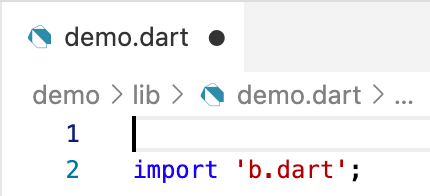
#Você já refatorou seu código movendo uma classe para outro arquivo? Se sim, é bem provável que alguns imports só fossem necessários por causa de referências na classe que foi movida, o que deixa você com imports não utilizados:
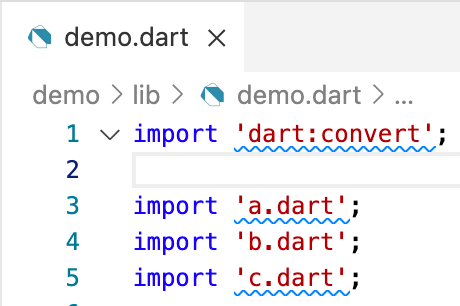
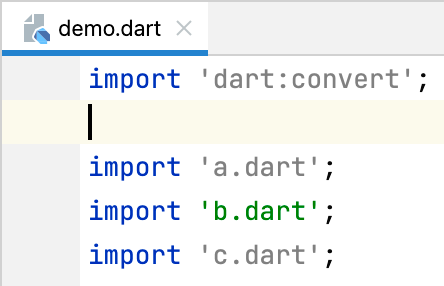
Para qualquer correção que possa ser aplicada mais de uma vez no mesmo arquivo, a ferramenta oferece a opção de aplicá-la em todo o arquivo.
Essas correções aparecem nos mesmos lugares que as outras e geralmente têm rótulos parecidos com os das correções de um único local, mas com alguma frase como “no arquivo” acrescentada. Por exemplo, veja como essa correção aparece no seu IDE:
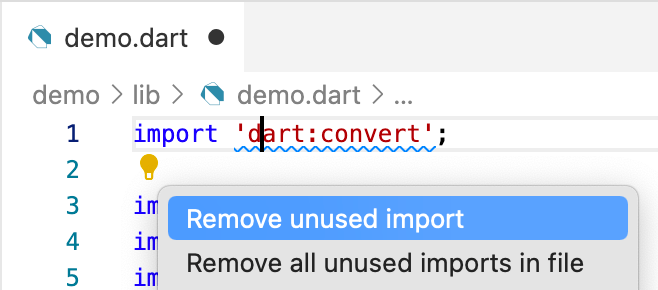
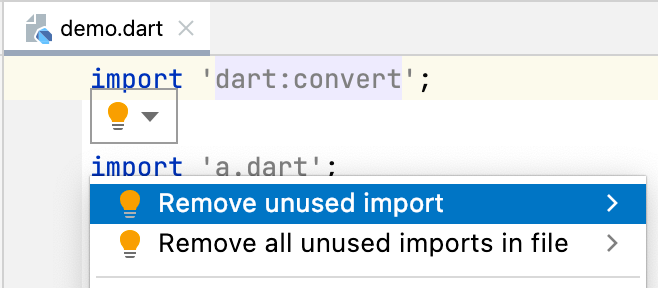
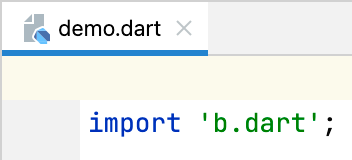
Escolher a correção “no arquivo” faz exatamente o que você espera: remove todos os imports não utilizados do arquivo:
Corrigindo todos os diagnósticos de um arquivo
#Isso é ótimo, mas só corrige um tipo de diagnóstico, e exige que você encontre o lugar onde o diagnóstico é reportado (no editor ou na view de problemas) para invocar a correção. Parece que a ferramenta poderia fazer mais.
E no Visual Studio Code, ela pode. Você pode aplicar correções para todos os diagnósticos de um único arquivo. Para ver como, vamos usar o mesmo exemplo de antes:
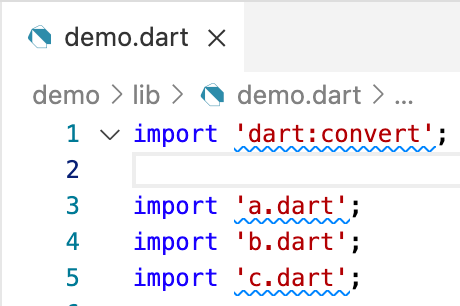
Se você clicar com o botão direito para abrir o menu de contexto, verá o seguinte:
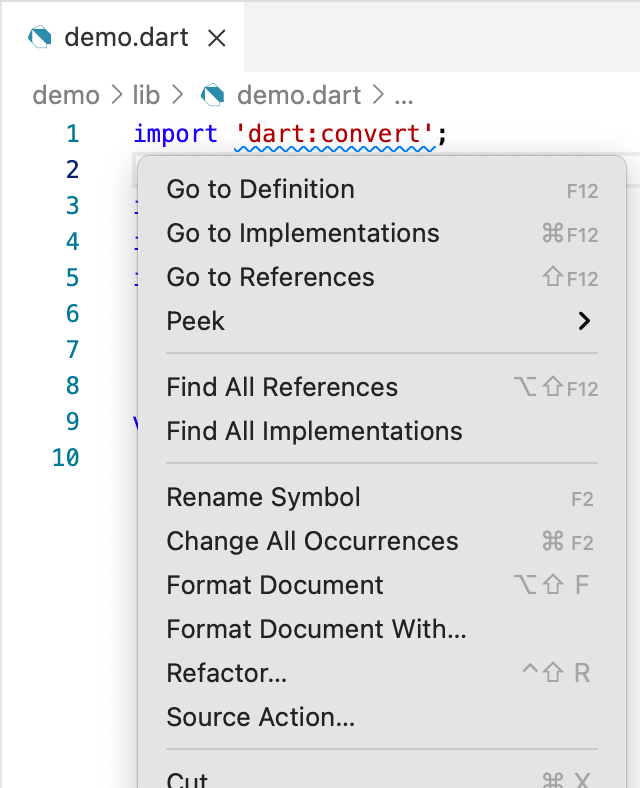
Se você selecionar Source Action…, ele abre um segundo menu:
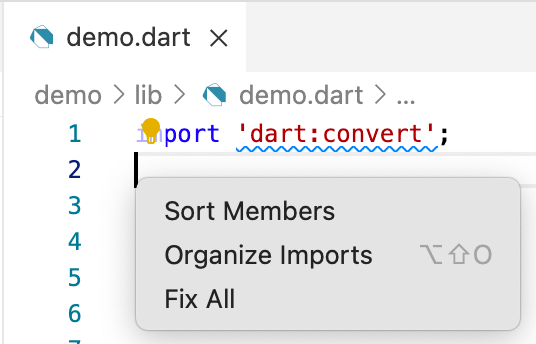
Selecionar Fix All faz com que as correções sejam aplicadas a todos os diagnósticos do editor, produzindo o seguinte resultado:
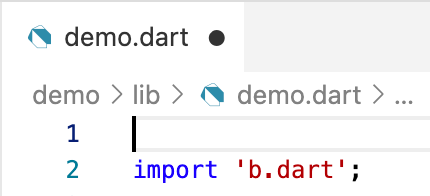
Você também pode invocar o comando Fix All pela paleta de comandos, que pode ser aberta selecionando
Command Palette… no menu View ou usando o atalho de teclado (F1
em qualquer plataforma, Control+Shift+P no Windows e no Linux, ou Command+Shift+P
no macOS). Você pode filtrar a lista digitando o nome do comando. A paleta de comandos fica mais ou menos assim:

Corrigindo todos os diagnósticos de um diretório
#
A ferramenta mais completa que temos para corrigir diagnósticos é o comando de linha de comando dart fix. Ele pode corrigir todos os diagnósticos de um diretório, o que significa que você pode usá-lo para corrigir tudo no seu pacote ou aplicativo.
Claro, há algumas ressalvas. Ele não corrige todos os diagnósticos, porque aplica as mesmas correções rápidas disponíveis no IDE, e nem todo diagnóstico tem uma correção rápida. Ele também não aplica correções rápidas para diagnósticos quando há várias formas igualmente válidas de resolver o problema, porque não tem como saber qual correção você prefere. Essas ressalvas também valem para o comando Fix All descrito na seção anterior.
Embora a necessidade dessa ferramenta não surja com frequência (o que é um dos motivos para você talvez não a conhecer), há algumas situações em que ela é especialmente útil.
Primeiro, considere o caso em que você quer habilitar uma nova lint, ou até um conjunto de lints, como um dos conjuntos de regras
core, recommended
ou flutter. As chances são boas de que haja pelo menos algumas violações dessas regras no seu pacote. Se houver uma correção associada à lint, é conveniente aplicá-la em todos os lugares de uma só vez, em vez de corrigir cada violação individualmente.
Segundo, considere o caso em que você está atualizando de uma versão do Flutter para outra. Se houve mudanças de API entre as duas versões, há uma boa chance de existir uma correção para atualizar seu código e adequá-lo à versão mais recente. De novo, é conveniente que todas essas mudanças sejam aplicadas em uma única operação.
É aí que entra o comando dart fix. Ele pode aplicar correções rápidas para vários diagnósticos em vários arquivos.
O comando tem dois modos. O modo dry-run informa quantas mudanças ele pode aplicar e quais diagnósticos pode corrigir, mas sem modificar nenhum arquivo. O modo apply aplica as mudanças.
Você pode informar o caminho do diretório que contém os arquivos a serem corrigidos. Se omitir o diretório, ele corrige recursivamente todos os arquivos do diretório atual e dos seus subdiretórios.
Vamos supor que você tenha habilitado a lint prefer_single_quotes e que tenha um arquivo com o seguinte conteúdo:
import 'package:logging/logging.dart';

void main() {
  var logger = Logger("myApp");
  logger.info("Entering myApp");
  // Do stuff.
  logger.info("Exiting myApp");
}
Executar o comando dart fix com a opção --dry-run
a partir do diretório que contém esse arquivo produz a seguinte saída:
$ dart fix --dry-run
Computing fixes in __bin__ (dry run)... 4.3s

3 proposed fixes in 1 file.

demo.dart
  prefer_single_quotes • 3 fixes
A ferramenta encontrou três violações da lint e informa que consegue corrigir todas as três, mas não modifica o arquivo.
Executando a ferramenta dart fix novamente, mas desta vez com a opção
--apply, a saída é quase a mesma:
$ dart fix --apply
Computing fixes in __bin__... 5.3s
Applying fixes...         0.0s

3 proposed fixes in 1 file.

demo.dart
  prefer_single_quotes • 3 fixes

3 fixes made in 1 file.
Mas desta vez o arquivo é atualizado para conter o seguinte:
import 'package:logging/logging.dart';

void main() {
  var logger = Logger('myApp');
  logger.info('Entering myApp');
  // Do stuff.
  logger.info('Exiting myApp');
}
Como o modo dry-run não produz nenhum tipo de saída de diff que permita ver as mudanças propostas, considere fazer commit das suas alterações antes de executar a ferramenta com a opção --apply. Assim fica mais fácil ver quais mudanças a ferramenta realmente fez e reverter as que você não gostar.
Se você não quiser fazer commit antes de executar a ferramenta, e estiver usando o IntelliJ IDEA, pode usar o recurso File->Local History para comparar o estado antes e depois de aplicar as correções. (Para mais informações, veja Adicionar rótulos a estados específicos do Local History.)
O comando dart fix não consegue corrigir todos os problemas, mas, quando consegue, é muito mais fácil do que aplicar a correção manualmente em todos os lugares.
Resumo
#Poder aplicar várias correções em uma única operação não só aumenta o poder das correções rápidas, como também pode facilitar mudanças em larga escala, como habilitar uma nova regra de lint ou atualizar para a versão mais recente do Flutter.
Como sempre, se você tiver ideias de como melhorar essas ferramentas, por favor nos avise criando uma issue no dart-lang/sdk.
Mais do Dart

Resultados do Google Summer of Code 2026
Hoje, destacamos os projetos e os resultados dos colaboradores orientados pelo Dart e pelo Flutter no Google Summer of Code 2026.


Dart no Google Summer of Code 2026
Estamos animados para anunciar que o projeto Dart será mentor de contribuidores pela sétima vez no Google Summer of Code 2026!